Cómo editar un currículum en PDF
Aprende a editar un currículum en PDF paso a paso, sin convertirlo a Word. Herramienta gratis y online con Format PDF, rápida y fácil de usar.
Cómo editar un currículum en PDF
Si estás trabajando para presentar tu candidatura a algún puesto de trabajo específico, sabrás que el currículum (CV) es una parte fundamental de ello. Mucho más en estos tiempos en donde las aplicaciones se hacen a través de internet, una época en la que saber cómo editar un currículum en PDF es clave.
Es normal entonces que la confección del currículum vaya variando con el tiempo. Bien porque haces un nuevo curso o porque tienes información que añadir que complemente tu educación o experiencia laboral.
Hay muchas situaciones en las que se puede necesitar editar un currículum en PDF. Ya sea porque es necesario corregir algún dato, o sencillamente porque has adquirido nueva experiencia y quieres editar tu CV en formato PDF para añadirla.
La buena noticia es que puedes editar un currículum en PDF sin tener que convertirlo a otro formato como Word. Todo esto gracias a que existe una herramienta para editar PDF online que te será de gran utilidad.
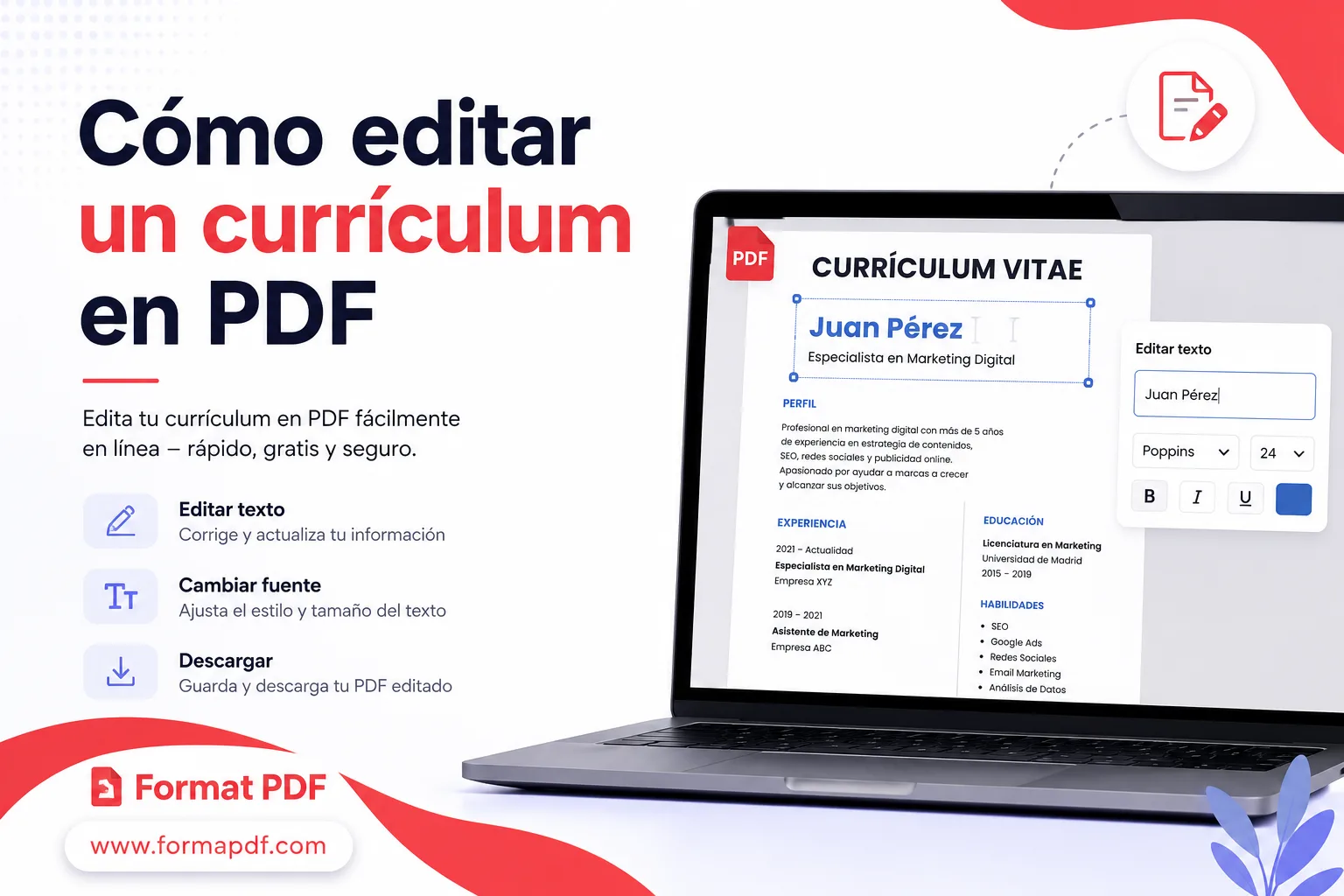
Cómo editar un currículum en PDF paso a paso
Como no hace falta convertir el PDF a Word para poder modificarlo, usar una herramienta de edición de PDF te permite ahorrar tiempo y hacer las cosas de forma mucho más práctica.
Dentro de las distintas opciones que existen en internet, tienes esta herramienta incluida en Format PDF para que puedas editar tu currículum lo antes posible. Para conseguirlo, sigue estos pasos:
- Entra en el editor de PDF de Format PDF.
- Selecciona el archivo PDF. Puedes hacer clic en el botón "Selecciona archivo PDF" o arrastrarlo a la línea discontinua.
- Una vez hecho esto, aparecerá una nueva página con un menú donde podrás elegir qué herramientas utilizar para editar tu CV.
- Después de hacer los cambios que quieras, haz clic en "Descargar".
- Se abrirá un cuadro de diálogo para elegir en qué carpeta de tu ordenador quieres guardar el nuevo CV editado.
¿Necesitas más herramientas para tu currículum? Con Format PDF puedes convertir tu CV de Word a PDF, firmarlo digitalmente o incluso comprimirlo antes de enviarlo, todo gratis y sin instalar nada.
Qué debes tener en cuenta al editar un currículum en PDF
Como cualquier otro tipo de acción que realices con un archivo, hay ciertos elementos a considerar para lograr la mejor edición:
- Cuando se abre la nueva pantalla con el menú de herramientas, tendrás la posibilidad de añadir texto nuevo, incluir imágenes, seleccionar y marcar parte del texto, entre otras opciones.
- Lo bueno de editar directamente en formato PDF es que ahorras tiempo. De lo contrario tendrías que convertirlo primero a un archivo de Word para poder cambiarlo en el procesador de textos, y luego volver a convertirlo con la herramienta de Word a PDF.
Generalmente en las entrevistas de trabajo y los lugares donde se aplica, te pedirán que envíes el currículum en formato PDF. Por eso es conveniente que no lo cambies de formato, o tendrás que hacer un trabajo doble.
El hecho de que modifiques tu currículum con la herramienta de editar PDF no dejará ningún tipo de marca visible. Es decir, nadie se dará cuenta de que has hecho esa modificación, ya que una vez que guardes el archivo se guardará como un documento nuevo.
En el momento en que edites el currículum también tienes la posibilidad de eliminar algunos elementos. Para ello puedes colocar un rectángulo de color blanco y ponerlo sobre el texto o elemento que quieras tapar. Si necesitas algo más preciso, también puedes usar la herramienta para reemplazar texto en un PDF.
Si tienes un formulario en PDF y necesitas rellenarlo, una buena idea es subirlo para editarlo. Así podrás escribir en el documento todo lo que quieras y completarlo. Después, será tan simple como descargarlo y enviarlo por correo electrónico o donde tú quieras. Y si en algún momento necesitas convertir ese mismo currículum de vuelta a Word para compartirlo con un reclutador, puedes hacerlo con la herramienta de PDF a Word.

Qasir Mehmood
CEO / Co-Founder
Format PDF helps users handle their documents with confidence. From converting files to editing, merging, splitting, compressing, and securing PDFs, our online tools are designed for speed, quality, and convenience. Founded by Qasir Mehmood, CEO, we continue to build solutions that save time and improve productivity.